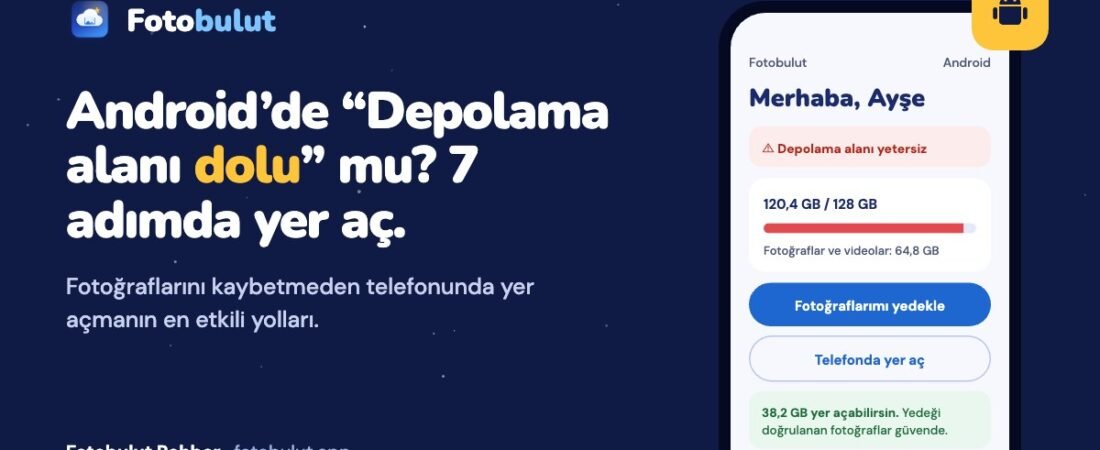
Telefonun bir sabah “Depolama alanı yetersiz” ya da “Depolama alanı dolmak üzere” uyarısı mı verdi? Fotoğraf çekemiyor, WhatsApp’tan gelen videoları açamıyor ya da uygulama güncelleyemiyorsan yalnız değilsin. Android telefonlarda yeri en çok fotoğraflar, videolar ve mesajlaşma uygulamalarının biriktirdiği dosyalar doldurur.
Bu rehberde Android’de yer açmanın 7 etkili yolunu, en çok kazandırandan başlayarak sıraladık. Hiçbiri için teknik bilgi gerekmez ve hiçbir anını kaybetmen gerekmez.
Önce bak: Telefonunda yeri ne kaplıyor?
İşe başlamadan önce yeri neyin doldurduğunu görmek en doğrusu. Çoğu Android telefonda Ayarlar → Depolama yolunu izlemen yeterli. Samsung telefonlarda bu ekran genellikle Ayarlar → Pil ve cihaz bakımı → Depolama altındadır. Menü adları markaya ve Android sürümüne göre biraz değişebilir; bulamazsan Ayarlar’ın arama kutusuna “depolama” yazman yeterli.
Bu ekranda Görseller, Videolar, Uygulamalar, Ses ve Sistem gibi kategorilerin ne kadar yer kapladığını görürsün. Çoğu kullanıcıda listenin başında görseller ve videolar çıkar. Bu yüzden asıl kazancı fotoğraflardan elde edeceğiz.
1. Fotoğraf ve videolarını yedekle, sonra telefondan kaldır
En çok yeri kazandıran adım bu. Fotoğrafların güvenli bir yerde yedeklendikten sonra telefonda durmak zorunda değil. Birkaç yıllık fotoğraf ve video kolayca onlarca gigabayt tutabilir.
Dikkat etmen gereken tek nokta: Yedeğin gerçekten tamamlandığından emin olmadan silme. Yarım kalmış bir yükleme yüzünden bir anını kaybetmek, açtığın yere değmez.
Bunun için yaygın üç yol var:
- Bilgisayara aktarmak: Telefonu kabloyla bilgisayara bağlayıp “Dosya aktarımı” modunu seçerek DCIM klasörünü kopyalayabilirsin. Ücretsizdir ama düzenli yapmayı unutmak kolaydır ve bilgisayar bozulursa yedek de gider.
- Google Fotoğraflar: Android’de hazır gelir. Ancak Google hesabındaki 15 GB ücretsiz alan Gmail, Google Drive ve Google Fotoğraflar arasında paylaşılır; e-postaların ve dosyaların da bu alandan yer. Alan dolunca ek depolama satın almak gerekir.
- Ayrı bir bulut yedekleme uygulaması: Fotoğraflar internet üzerinden sunuculara yüklenir; telefonun kaybolsa ya da bozulsa bile anıların yerinde durur.
Fotobulut tam olarak bu iş için tasarlandı ve artık Android’de de var. Fotoğraf ve videolarını buluta yedekler, sonra her dosyanın buluttaki kopyasını telefondakiyle karşılaştırır. “Telefonda yer aç” düğmesi yalnızca yedeği birebir doğrulanmış fotoğrafları silmeyi önerir; silmeden önce Android da senden onay ister. Yani yedeklenmemiş hiçbir şeye dokunulmaz. Fotobulut’un 15 GB’ı yalnızca fotoğraf ve videoların içindir, e-postalarınla paylaşılmaz.
2. Galerinin “Çöp kutusu”nu boşalt
Android’de sildiğin fotoğraflar çoğu zaman hemen yok olmaz. Galeri uygulamasının ya da Google Fotoğraflar’ın Çöp kutusu bölümünde bir süre (genellikle 30 ila 60 gün) bekler ve bu sürede yer kaplamaya devam eder.
- Samsung Galeri: Galeri → sağ alttaki menü (☰) → Çöp kutusu → Boşalt.
- Google Fotoğraflar: Koleksiyonlar (ya da Kitaplık) → Çöp kutusu → Boşalt.
Boşaltmadan önce içinde kurtarmak istediğin bir şey olmadığına bir kez göz at; çöp kutusu boşaltıldıktan sonra fotoğraflar geri getirilemez.
3. WhatsApp’ın biriktirdiği medyayı temizle
Aile ve arkadaş gruplarından gelen fotoğraf, video, sesli mesaj ve “günaydın” görselleri sessizce birikir; birkaç gigabayt tutması çok olağandır. WhatsApp’ın kendi aracıyla bunları kolayca temizleyebilirsin:
- WhatsApp’ta Ayarlar → Depolama ve veriler → Depolamayı yönet yolunu aç.
- Üstte “5 MB’tan büyük” dosyalar ve “Birçok kez iletilmiş” dosyalar listelenir; en çok yer kazandıranlar bunlardır.
- Altta sohbetler en çok yer kaplayandan başlayarak sıralanır. Bir sohbete girip gereksiz medyayı seçerek silebilirsin.
Sorunun tekrar etmemesi için aynı menüdeki Otomatik medya indirme ayarlarından, mobil veride ve Wi-Fi’da hangi dosyaların kendiliğinden indirileceğini sınırlayabilirsin.
4. Files by Google ile gereksiz dosyaları bul
Birçok Android telefonda hazır gelen (gelmiyorsa Google Play’den ücretsiz indirilebilen) Files by Google uygulamasının Temizle sekmesi işini kolaylaştırır. Gereksiz dosyaları, kopya dosyaları, büyük dosyaları, eski ekran görüntülerini ve kullanmadığın uygulamaları gruplar halinde gösterir. Her grubu açıp neyin silineceğini kendin seçersin.
Bu sırada İndirilenler (Download) klasörüne de bak. Bir kere açıp unuttuğun PDF’ler, kurulum dosyaları ve eski videolar genellikle burada birikir.
5. Uygulama önbelleğini temizle
Sosyal medya, video ve harita uygulamaları daha hızlı açılmak için geçici dosyalar (önbellek) saklar. Bu dosyalar zamanla yüzlerce megabayta, bazen gigabaytlara ulaşabilir.
Ayarlar → Uygulamalar bölümünde bir uygulamayı seç, ardından Depolama → Önbelleği temizle‘ye dokun. “Önbelleği temizle” hesap bilgilerini ya da kayıtlı verileri silmez; uygulama sadece ilk açılışta biraz daha yavaş yüklenir. “Verileri temizle” ya da “Depolamayı temizle” düğmesine ise dikkat et: Bu seçenek uygulamayı ilk kurulduğu hale döndürür ve oturumunu kapatır.
6. Kullanmadığın uygulamaları kaldır
Bir kampanya için indirip unuttuğun alışveriş uygulamaları, bitirdiğin oyunlar… Google Play Store’da profil fotoğrafına dokun, Uygulamaları ve cihazı yönet → Yönet sekmesine geç. Burada uygulamaları boyutuna ya da en son ne zaman kullandığına göre sıralayıp topluca kaldırabilirsin. Oyunlar tek başına birkaç gigabayt tutabildiği için genellikle en hızlı kazancı sağlar.
7. Kamera ayarlarını gözden geçir
4K ve 60 kare/saniye ile çekilen videolar, 1080p videolara göre çok daha fazla yer kaplar. Her an için en yüksek kaliteye ihtiyacın yoksa kamera uygulamasının ayarlarından varsayılan video çözünürlüğünü 1080p’ye indirmek, sonraki aylarda yerin bu kadar hızlı dolmasını önler. Özel anlarda yüksek kaliteyi elle açabilirsin.
Kalıcı çözüm: Düzenli yedekle, gönül rahatlığıyla yer aç
Yukarıdaki adımlar anlık bir rahatlama sağlar, ama birkaç ay sonra telefon yine dolar. Kalıcı çözüm, fotoğraflarının düzenli olarak yedeklenmesi ve yedeği doğrulananların telefondan kaldırılmasıdır.
Fotobulut bunu iki adıma indirir: Önce fotoğraf ve videolarını buluta yedekle (ilk büyük yedeklemede telefonu şarja ve Wi-Fi’a bağlayıp uygulamayı açık tutman en hızlısıdır; istersen yükleme sadece Wi-Fi’da çalışır), sonra “Telefonda yer aç”a dokun. Uygulama yalnızca bulutta birebir kopyası bulunan dosyaları gösterir; hangisinin silineceğine her zaman sen karar verirsin. Buluttan yanlışlıkla sildiğin bir fotoğrafı da 30 gün içinde “Son silinenler”den geri alabilirsin.
Verilerin Almanya’daki sunucularda, Avrupa Birliği veri koruma kuralları kapsamında saklanır. Aynı hesapla iPhone’da da kullanabilirsin; telefon değiştirsen bile anıların seninle gelir. 15 GB ile ücretsiz başlarsın, kart bilgisi gerekmez.
Fotobulut’u Google Play’den ücretsiz indir →
iPhone kullanıyorsan App Store’dan indir →
Daha fazla bilgi için: Telefondaki fotoğraflar nasıl yedeklenir? ve iPhone’da “Depolama alanı dolu” uyarısı için rehber.
Sık sorulan sorular
“Depolama alanı yetersiz” uyarısını görmezden gelirsem ne olur?
Telefon yeni fotoğraf ve video kaydetmeyi durdurabilir, uygulamalar güncellenemeyebilir, mesajlaşma uygulamaları medya indiremeyebilir ve telefon genel olarak yavaşlayabilir. Kapasitenin en az %10’unu boş tutmak günlük kullanım için rahat bir aralıktır.
Google Fotoğraflar’daki “Cihazda yer aç” ne işe yarar?
Google Fotoğraflar’a yedeklenmiş fotoğrafların telefondaki kopyalarını siler; fotoğraflar Google hesabında kalır. Yalnız bu yedek, Gmail ve Drive ile paylaşılan 15 GB’lık Google alanını kullanır. Alan dolarsa yeni fotoğraflar yedeklenmez, bu yüzden yer açmadan önce yedeklemenin güncel olduğunu kontrol et.
Telefondan sildiğim fotoğraf buluttan da silinir mi?
Bu, kullandığın hizmetin ayarlarına bağlıdır. Bazı eşitleme hizmetlerinde bir cihazdan silinen fotoğraf buluttan da silinebilir. Fotobulut’ta “Telefonda yer aç” ile telefondan kaldırdığın fotoğraflar bulutta kalmaya devam eder. Silmeden önce kullandığın hizmetin nasıl çalıştığını mutlaka kontrol et.
Hafıza kartı (SD kart) kullanmak işe yarar mı?
Telefonunda hafıza kartı yuvası varsa fotoğrafları karta taşımak telefonun iç belleğinde yer açar. Ancak kartlar kaybolabilir ya da bozulabilir; hafıza kartı bir yedek değil, ek bir depolama alanıdır. Önemli anılarını ayrıca buluta ya da bilgisayara yedeklemeyi ihmal etme.